# 介绍
vscode 编辑器,轻便、插件多
# 1.下载
Vscode 是 Microsoft(微软的产品),官方链接
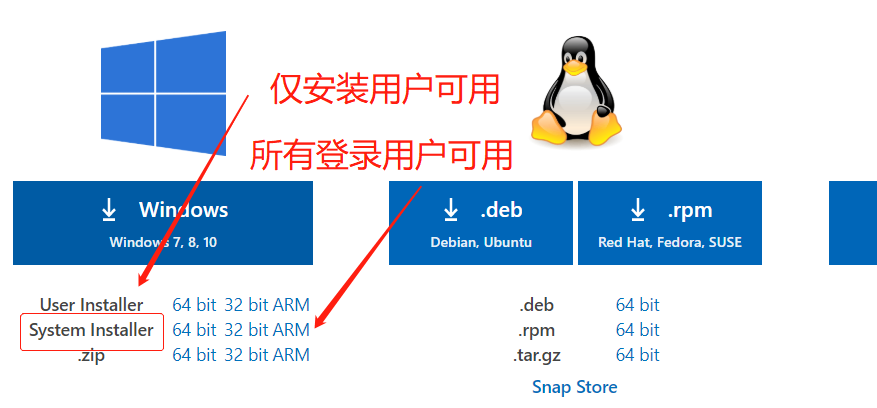
User Installer 版:会安装在当前计算机帐户目录,意味着如果使用另一个帐号登陆计算机将无法使用别人安装的 vscode。(默认下载)
System Installer 版:安装在非用户目录,例如 C 盘根目录,任何帐户都可以使用。(建议使用此版本)
# 2.安装
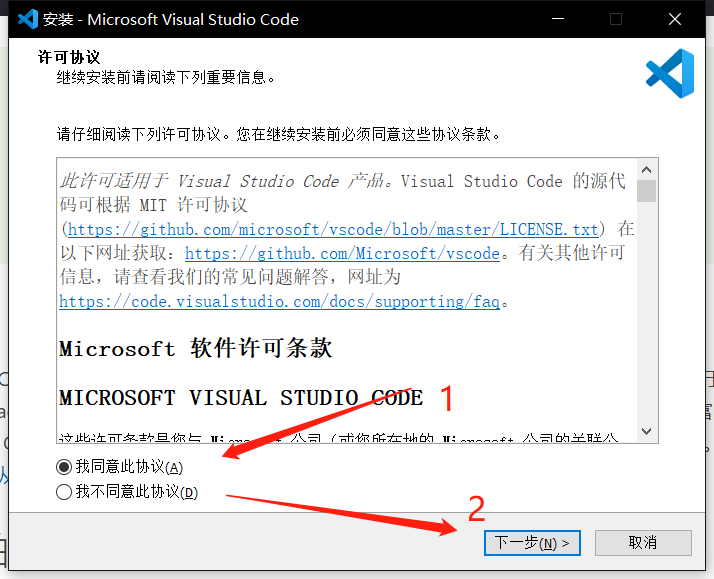
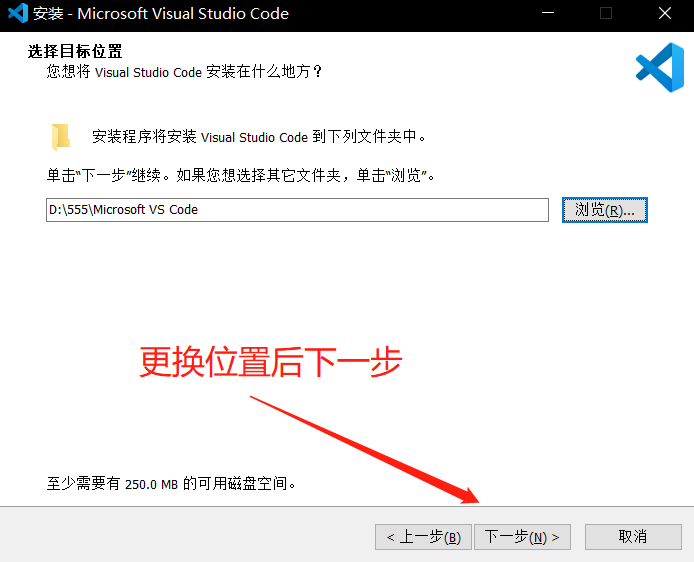
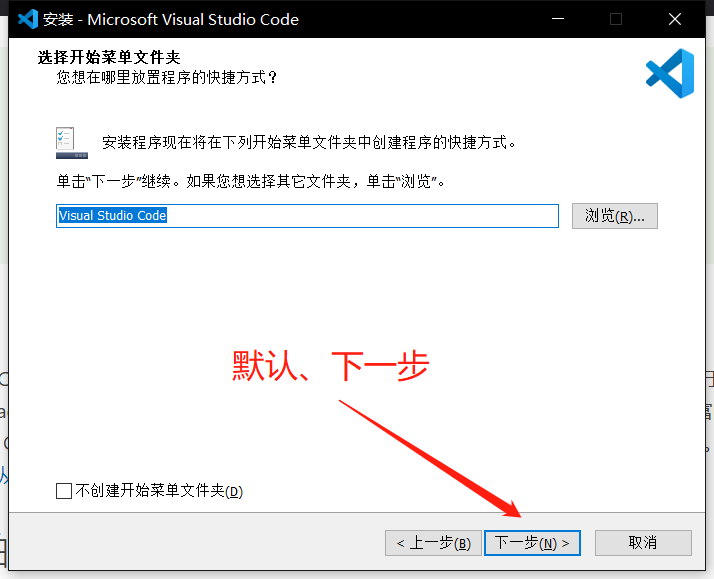
1.直接双击或者右键>以管理员身份运行 ,同意协议、更换安装目录、默认下一步
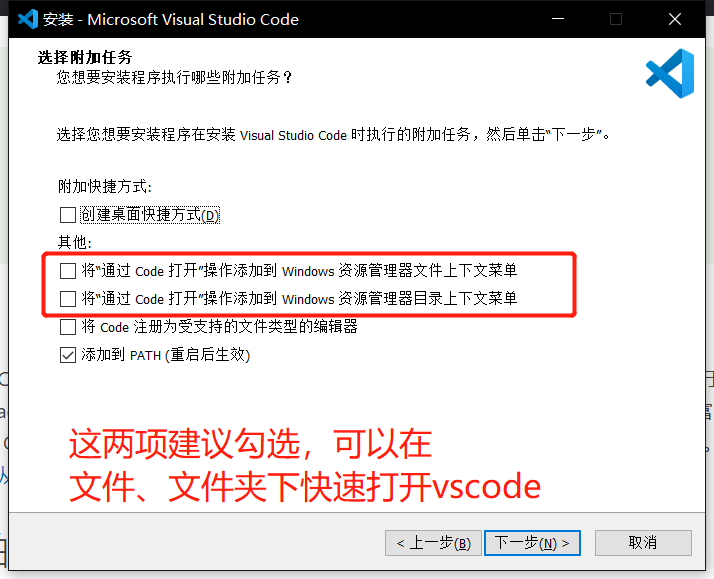
2.这一步勾选 1、2 选项可以在文件夹中快捷打开编辑器
- 不选择 1、2,后来想添加,参考以下链接(win10 和 win7 亲测) 右键菜单,用 VSCode 打开文件和文件夹
1、2勾选上,可以对文件,目录点击鼠标右键,选择使用 VScode 打开。

3、默认使用 VScode 打开诸如 txt,py 等文本类型的文件,一般建议不勾选。
让 VScode 支持的代码文件全部变成 VScode 默认打开,文件图标也会随之更改,很好辨认。

4 这步骤默认的,勾选上,不用配置环境变量,可以直接使用
1
2
3
4
5
6
2
3
4
5
6
5.之后一直点击默认即可,安装成功
# 3.插件篇
左上侧第5个图标即为扩展,或者 `Ctrl+Shift+X`快速打开扩展
输入框中模糊搜索插件,找到合适插件点击install即可(一部分插件重新打开vscode生效)
1
2
2
1.Chinese Vscode 汉化插件,首推此插件(重新打开 vscode 生效)
提示:如果你有学习英文的想法,首先杜绝安装此插件 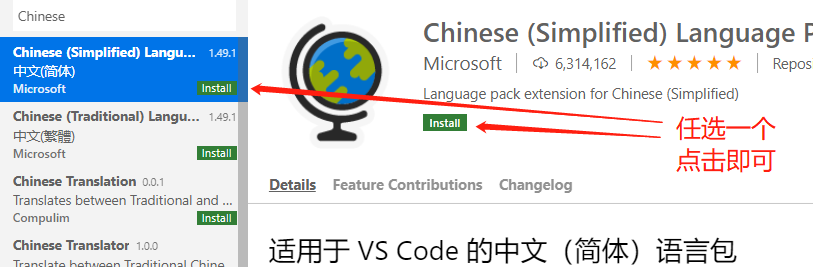
2.Material Theme 更换不同主题,不太喜欢
3.Prettier - Code formatter 代码格式化插件,安装后需要在设置中搜索 save,并勾选Editor: Format On Save选项
css html js md 保存时均会格式话

4.Bracket Pair Colorizer 2
每对{}的颜色不一致,利于快速定位
5.Auto Rename Tag自动补全标签
6.ESLint 审核报错,但是需要进行详细设置
7.Vetur vue 扩展